待ち状況を確認する

◎当クリニックは、予約システムにアイチケットを利用しています。

1.予約システムサイトアクセスと状況確認


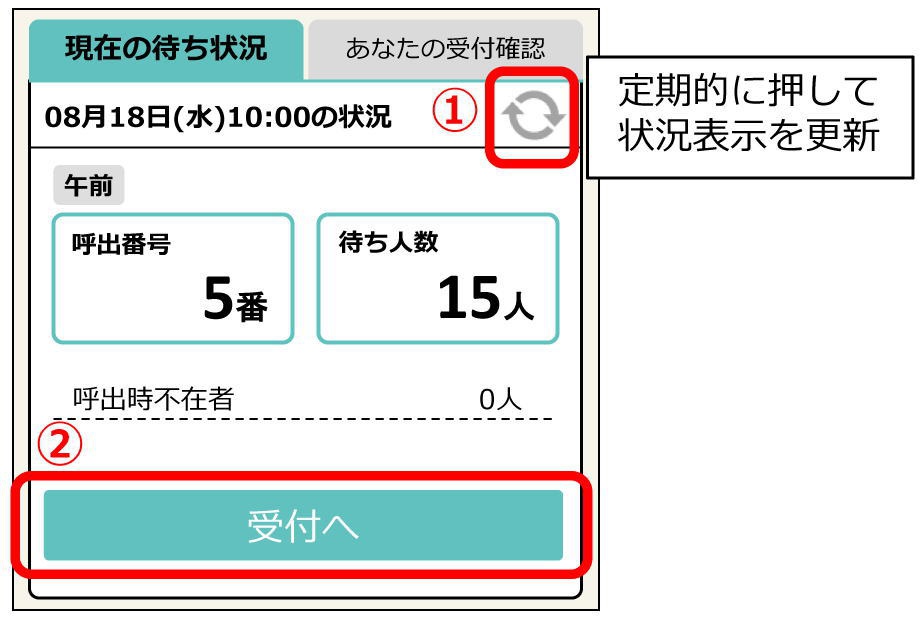
https://paa.jp/clinic/193201へアクセスすると、現在の待ち状況を確認できます。
定期的に更新ボタン①を押して状況を更新してください。


順番を取る


1.受付開始

「受付へ」ボタン②を押すと、受付画面へ進みます。
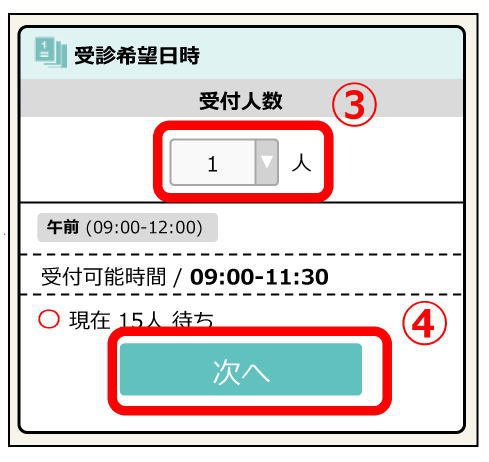
受付人数③を選択し、「次へ」ボタン④を押します。

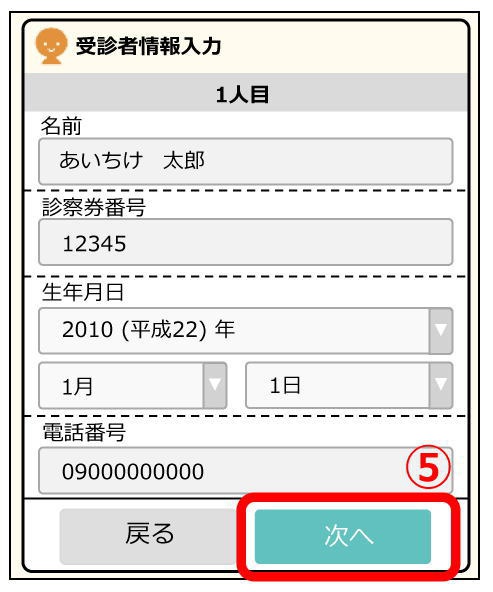
2.受信者情報入力

受信者情報を入力し、「次へ」ボタン⑤を押します。
初めて受診される方で、診察券番号のない方は、診察券番号に「0000」と入力してください。


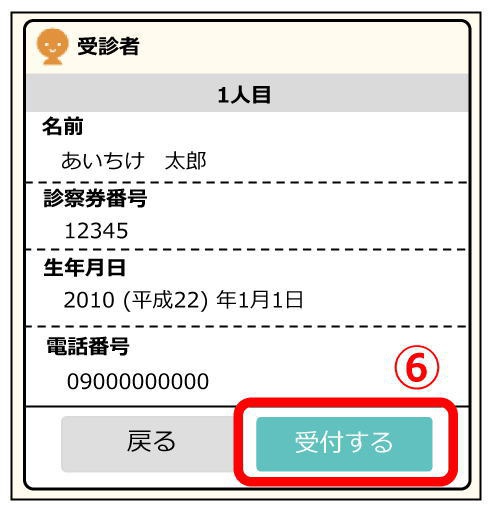
3.受信者情報の確認と受付

受信者情報を確認し、「受付する」ボタン⑥を押します。


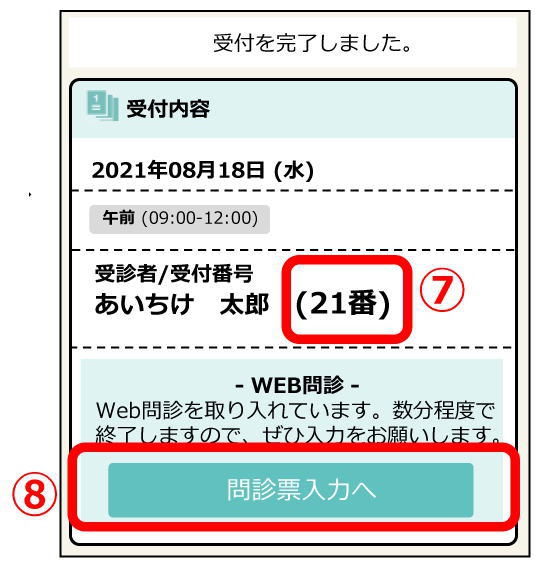
4.受付完了とWEB問診入力

受付が完了しました。受付番号⑦を確認してください。
「問診票入力」ボタン⑧を押して、WEB問診の入力をお願いします。


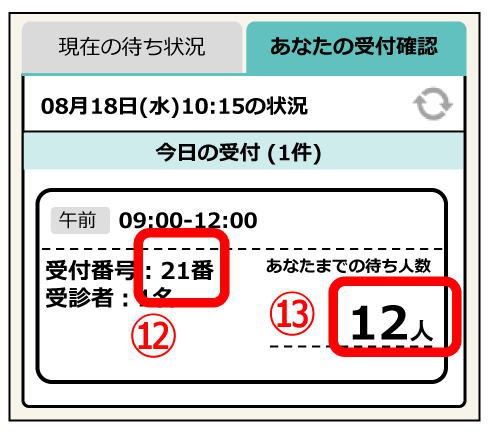
受付番号を確認する


あなたの受付確認」⑨を押します。
受付時に入力した電話番号⑩を入力して、「送信」ボタン⑩を押します。
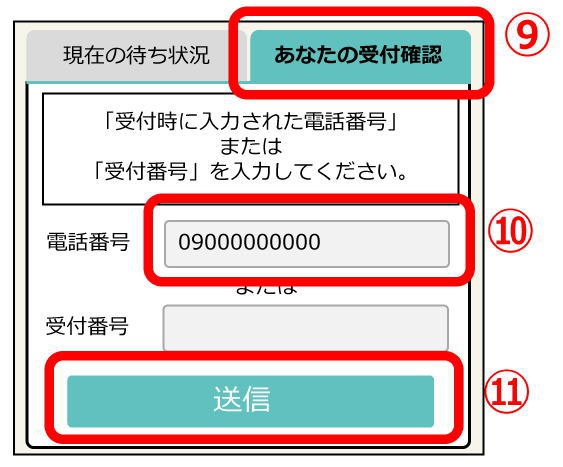

あなたの受付番号⑫と順番までの待ち人数⑬が確認できます。


WEB問診について


  • 来院前のWEB問診の入力をお願いしています。(初診、再診)
  • 予約完了後、「問診入力へ」のボタンをクリックして行ってください。入力は簡単な選択方式です。
  • WEB問診をされた場合は、受付時に「問診入力済」とお伝えください

アイチケット広場アプリについて

アイチケット広場アプリをご利用いただくと予約の操作が簡単になります。
アプリのインストールは当クリニックのアイチケット広場サイトからご確認ください。
『はすいけ耳鼻咽喉科クリニック』のアイチケット広場サイト 


予約を取る

◎当クリニックは、予約システムにアイチケットを利用しています。

1.予約システムサイトへアクセス

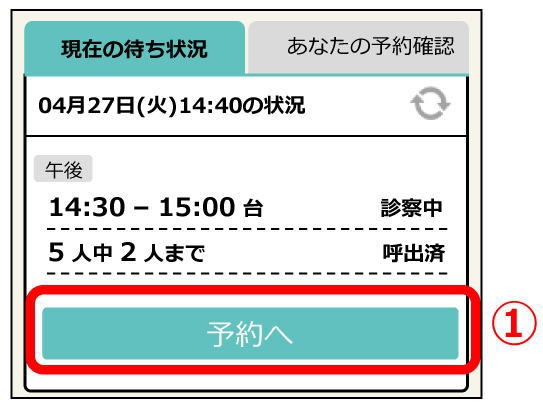
https://paa.jp/clinic/193203へアクセスし、「予約へ」ボタン①を押します。


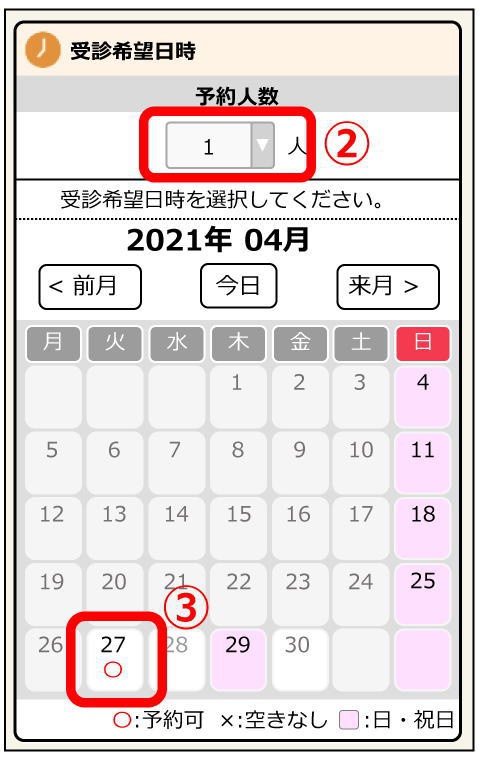
2.予約人数とと受診希望日を選択

予約人数と受信希望日を選択の選択予約人数②を選択し、受診希望日③を押します。


3.希望する時間帯の選択

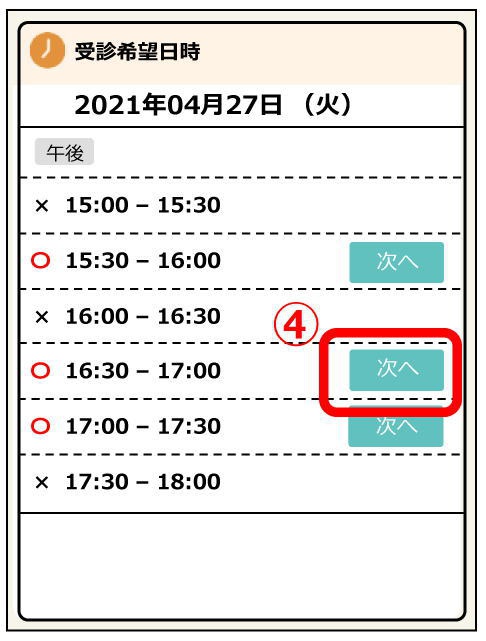
希望する時間帯の「次へ」ボタン④を押します。


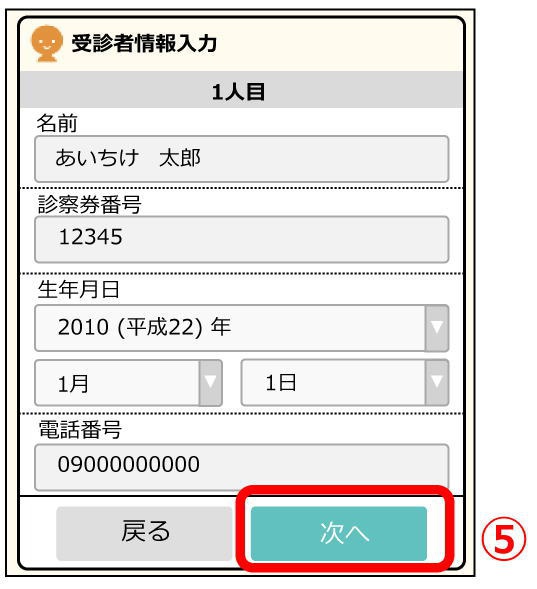
4.受信者情報を入力

受信者情報を入力し、「次へ」ボタン⑤を押します。
初めて受診される方で、診察券番号のない方は、診察券番号に「0000」と入力してください。


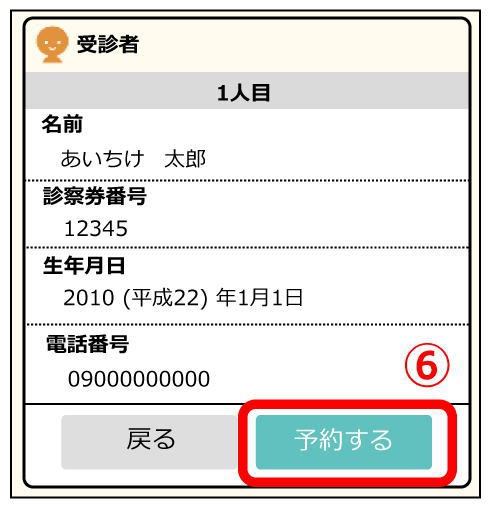
5.受診者情報の確認と予約

受診者情報の確認と予約し、「予約する」ボタン⑥を押します。


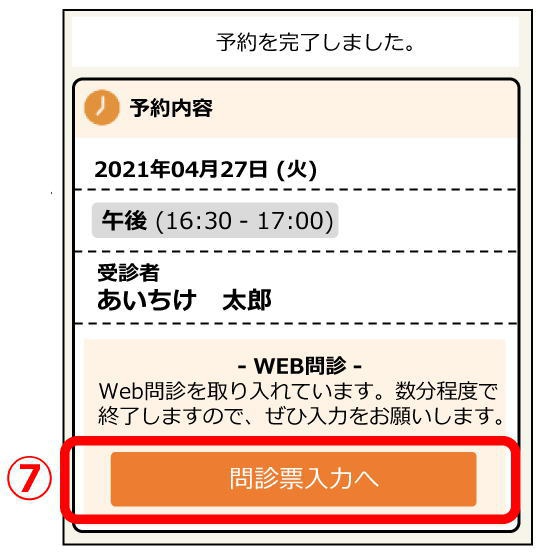
6.予約完了とWEB問診入力

予約が完了しました。「問診票入力」ボタン⑦を押して、WEB問診の入力をお願いします。


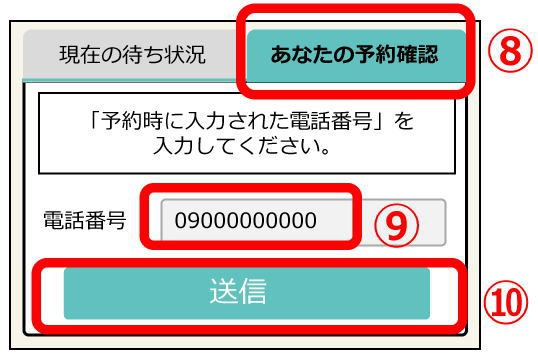
予約を確認する


あなたの予約を確認」⑧を押します。
予約に入力した電話番号⑨を入力して、「送信」ボタン⑩を押します。


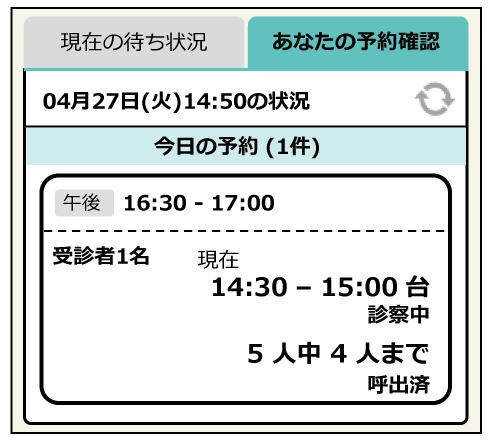
現在の予約状況が表示されます。


WEB問診について


  • 来院前のWEB問診の入力をお願いしています。(初診、再診)
  • 予約完了後、「問診入力へ」のボタンをクリックして行ってください。入力は簡単な選択方式です。
  • WEB問診をされた場合は、受付時に「問診入力済」とお伝えください

アイチケット広場アプリについて

アイチケット広場アプリをご利用いただくと予約の操作が簡単になります。
アプリのインストールは当クリニックのアイチケット広場サイトからご確認ください。
『はすいけ耳鼻咽喉科クリニック』のアイチケット広場サイト 


発熱(微熱・一時的な解熱を含む)がある方は、直接来院せずに必ず事前に電話でご相談ください。
こちらから、来院時間をご連絡させていただきます。


2020年10月16日よりWeb問診開始致します。

  1. 感染対策予防のため、来院前のWEB問診の入力をお願いしています。(初診・再診)
  2. アイチケットの順番予約完了後、「問診票入力へ」のボタンをクリックしてください。
  3. 入力は簡単な選択方式です。
  4. 来院前に、症状・経過などを正確に詳しく伝えることができます。
  5. 受付時に「問診入力済」とお伝えください。